
Konec e-mailů „a v jakém prohlížeči?“
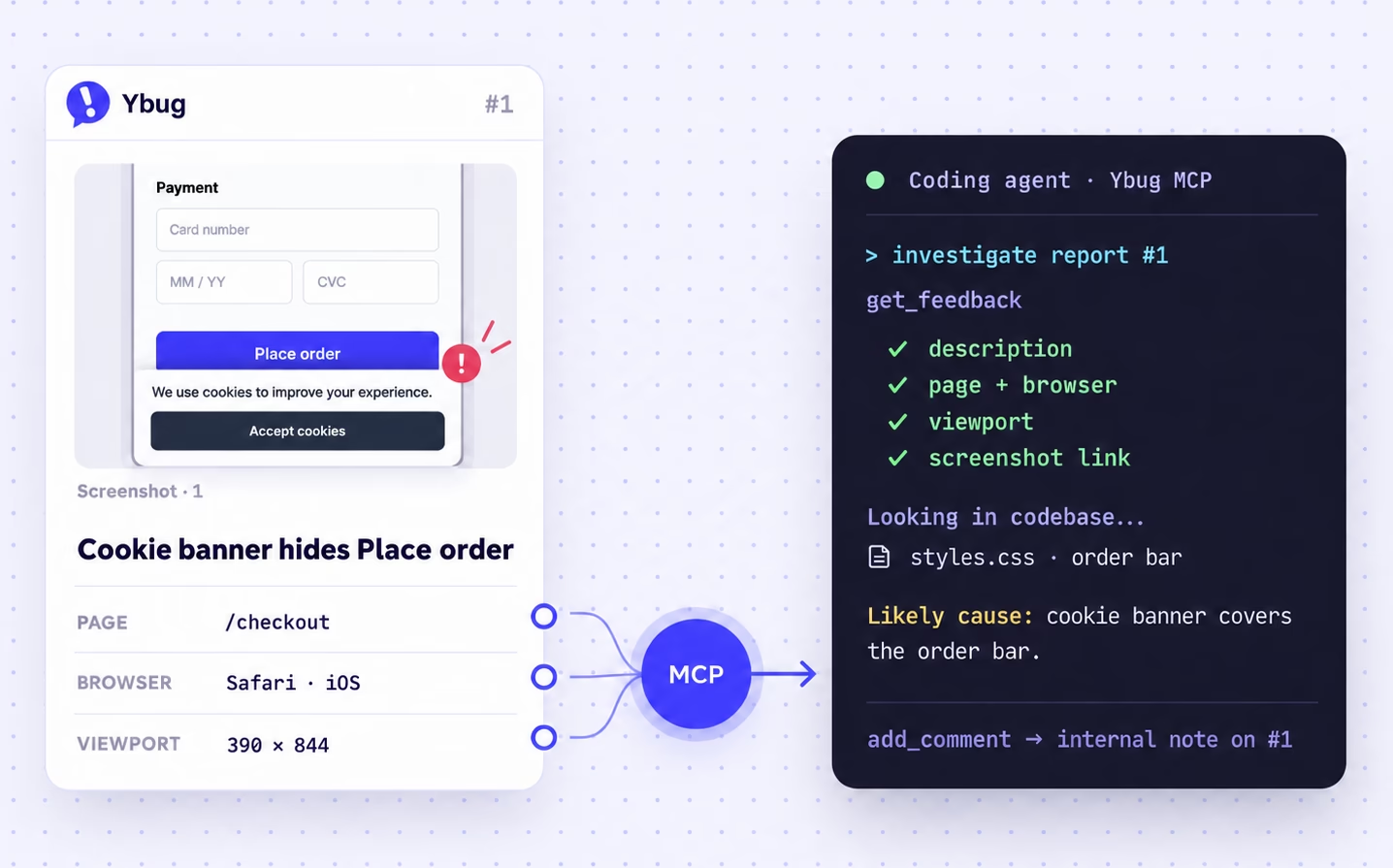
Agent vidí to, co viděl nahlašovatel: screenshot, stránku, prohlížeč i velikost obrazovky. Přečte si i chyby z konzole, které nahlašovatel nikdy neviděl. Nikdo se nemusí klienta znovu doptávat.
Přestaňte kopírovat bug reporty do chatu. Propojte AI asistenta s Ybugem a nechte ho načíst detaily hlášení, dohledat chybu ve vašem repozitáři a průběžně aktualizovat feedback.
10denní zkušební doba — bez závazků
Oprav chybu v checkoutu, kterou dnes ráno nahlásilo QA.
get_feedback
hkz92hg6sf · screenshot · prohlížeč · konzole
Promo handler čte cart.total dřív, než doběhne request na přepočet košíku.
update_feedback
hkz92hg6sf → In progress













Žádné vkládání screenshotů do chatu. Žádné vypisování, v jakém prohlížeči se to stalo.
Agent vidí to, co viděl nahlašovatel: screenshot, stránku, prohlížeč i velikost obrazovky. Přečte si i chyby z konzole, které nahlašovatel nikdy neviděl. Nikdo se nemusí klienta znovu doptávat.
Zeptejte se, co v projektu hoří, a dostanete krátký seznam přímo v editoru. Žádné přepínání záložek, žádné scrollování boardem.
Než agent sáhne do kódu, zkontroluje, jestli to už někdo nenahlásil. Pět klientů a jedno rozbité tlačítko znamená jednu opravu, ne pět.
Agent nechá u hlášení poznámku s vysvětlením opravy, takže kdo na ni naváže, nezačíná od nuly. Klient ji nikdy neuvidí.
Agent během práce přiřazuje hlášení, přesouvá je do stavu In progress a nastavuje priority. Board je aktuální a nikdo kvůli tomu nedělá administrativu.
Dorazí i návrhy a hodnocení. Nechte si shrnout feedback za minulý měsíc a přijďte na plánování s nejčastějšími požadavky.
Řada nástrojů na zpětnou vazbu prodává AI třídění jako příplatek, často účtovaný po kreditech. Ybug ne. Připojte asistenta, kterého už používáte, a ten hlášení roztřídí s kompletním kontextem před sebou.
Ybug hlášení sesbírá. Coding agent ho přečte, najde příčinu ve vašem repozitáři a navrhne opravu. Kdy je hotovo, rozhodujete vy.
Přímo na vašem webu. Screenshot, stránka i detaily prohlížeče jsou přiložené.
Nasměrujte ho na jedno konkrétní hlášení, nebo ho nechte projít všechno otevřené v projektu.
Přesune hlášení do stavu In progress, prokouše se vaším kódem a nechá poznámku, co změnil.
Projděte změnu a označte hlášení jako Resolved. Pokud máte zapnuté automatické odpovědi, klient dostane zprávu.
Příklad promptu
„Projdi otevřená hlášení v projektu Acme. Každé přepni do In progress, oprav ho tady a nech interní poznámku, co se změnilo. Nic nedávej do Resolved, dokud to nezkontroluju.“
Požádejte coding agenta, ať si přečte hlášení z Ybugu a najde příčinu ve vašem kódu. K hlášení pak nechá interní poznámku, aby tým věděl, co se změnilo.
Tři prompty, které si můžete ukrást hned první den.
„Shrň feedback k webu Acme za tento týden a seskup ho podle stránek. Označ všechno, co je požadavek na změnu, a ne chyba.“
„Přečti včerejší hlášení z checkoutu a najdi v tomhle repozitáři pravděpodobnou příčinu.“
„Projdi hlášení od pátku. Navrhni priority, komu je přiřadit a pravděpodobné duplicity a pak proveď změny, které schválím, s interní poznámkou u každého.“
Asistent je všechny najde hned po připojení a sám si vybere ten správný. Název nástroje nikdy psát nemusíte.
list_projects
Všechny projekty, ke kterým máte v připojeném týmu přístup.
get_project
Stavy, priority a typy projektu, aby v promptu fungovaly vaše vlastní názvy.
list_tags
Tagy týmu. Sdílí je všechny projekty.
list_project_members
Kdo v projektu může hlášení převzít. Jména a role, nikdy e-maily.
list_feedback
Hledá hlášení podle stavu, priority, typu, tagu, assignee, data nebo textu.
get_feedback
Jedno hlášení se vším všudy: stránka, prohlížeč a odkaz na screenshot.
get_feedback_console_logs
Konzole z prohlížeče nahlašovatele: chyby, varování a stack trace.
get_feedback_network_requests
Fetch a XHR požadavky, které stránka poslala, se stavem a časem. Nikdy jejich obsah.
list_comments
Vlákno komentářů u hlášení. E-maily autorů nikdy neobsahuje.
update_feedback
Zápis
Nastaví stav, prioritu, typ a assignee. Přidá nebo odebere tagy.
add_comment
Zápis
Nechá u hlášení interní poznámku pro tým.
create_tag
Zápis
Přidá do týmu nový tag, aniž by duplikoval ten, který už máte.
Devět nástrojů pro čtení funguje na tarifu BASIC. Tři, které hlášení mění, potřebují STARTUP nebo COMPANY. Stejně tak nahrávání síťových požadavků. Parametry a příklady →
Přidejte server, přihlaste se a na něco se zeptejte. Nemusíte vkládat žádný API klíč.
Jedna URL v nastavení konektorů nebo MCP ve vašem klientovi. Nic se neinstaluje a nic nemusí běžet na vašem počítači.
https://mcp.ybug.io/mcp
Otevře se prohlížeč. Vyberte tým, do kterého asistent smí vidět, a potvrďte přístup.
Asistent bude moci
Pokud se vrátí názvy vašich projektů, jste připojeni.
„Jaký feedback k Acme přišel tento týden? Seskup ho podle stránek.“
Vyberte svůj nástroj
Asistent vidí projekty, ke kterým máte v připojeném týmu přístup. Může provádět jen změny, které smí provádět váš účet. Odpojit ho můžete kdykoli.
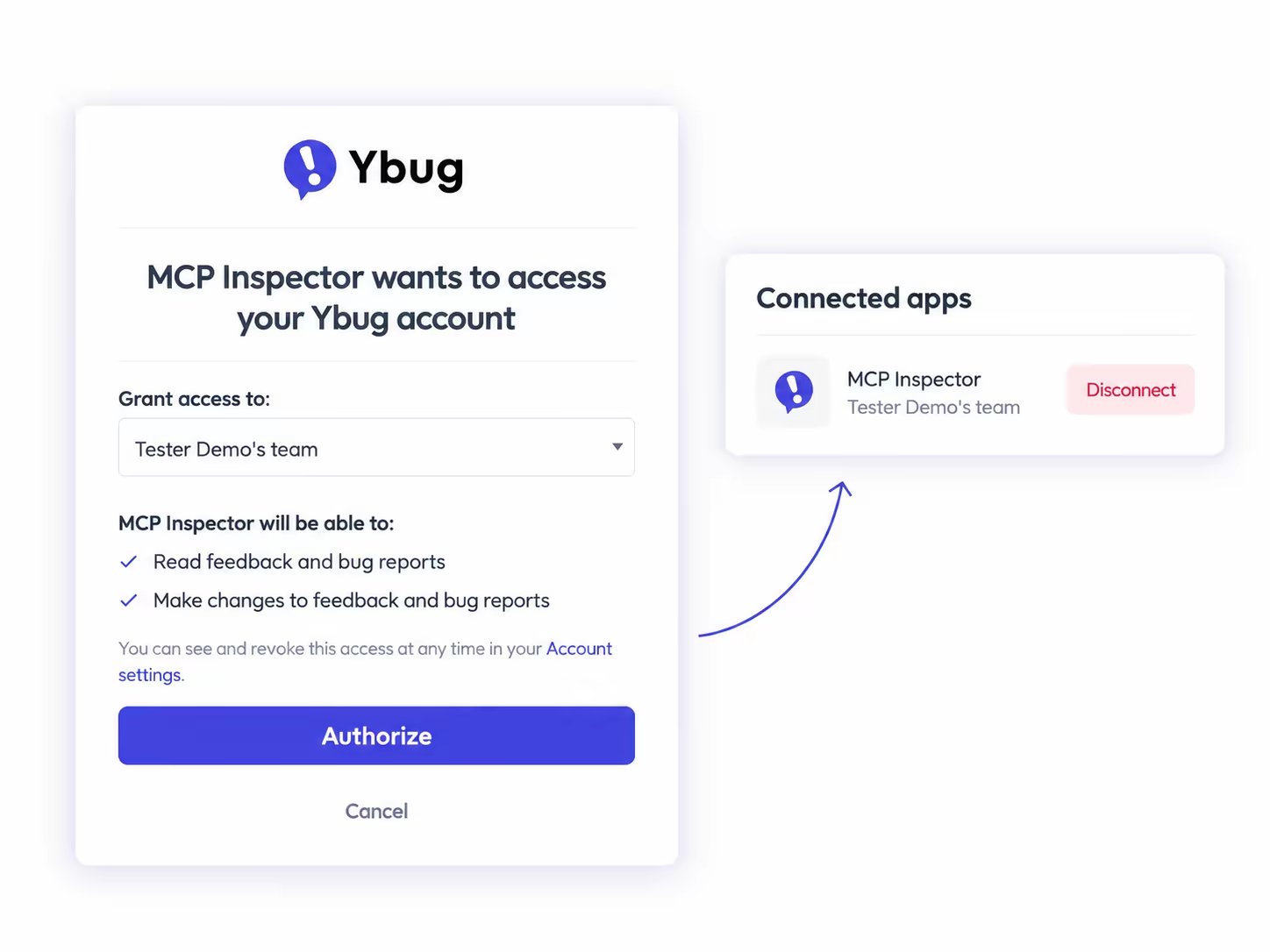
Připojte Ybug a vyberte hlášení, na kterém má agent pracovat.
Vyzkoušet zdarmaBez platební karty · Přečíst dokumentaci k MCP


 Předáte hlášení agentovi


